Acciones en tu sitio web: tu agente actúa en plena conversación
Tu agente de SalesCloser ejecuta funciones que registras en tu propio sitio web durante una conversación, como consultar un detalle de un plan o crear una cuenta con los datos que dio el visitante. Tu desarrollador registra cada función, el agente la usa cuando su prompt lo indica y se le puede pedir al visitante que la apruebe primero.
- Funciones que tú registras
- Aprobación del visitante
- Chat de texto y voz en el widget
- Solo en tu sitio web
Qué hace
¿Qué hacen las acciones en tu sitio web?
La mayoría de los chatbots hablan de tu producto y luego mandan al visitante a una página o a un formulario. Con las acciones en tu sitio web, el agente llama a una función, recibe un resultado y lo usa en su siguiente respuesta. Un visitante que ya dio su nombre y su correo en el chat no tiene que volver a escribirlos en un formulario de registro.
El agente solo puede ejecutar las funciones que registras. No hay una lista de acciones incluida, no puede hacer clic por tu sitio ni llegar a nada que no hayas expuesto.
- Consultar un precio o un detalle de un plan en tu propio sitio o sistema.
- Crear una cuenta con los datos que el visitante dio en el chat.
- Revisar la disponibilidad de una opción por la que preguntó el visitante.
¿Qué ve el visitante?
Las acciones en tu sitio web funcionan en el chat de texto y durante las llamadas de voz en el widget. En un widget híbrido, cuando termina la parte de voz o video, el visitante vuelve al chat de texto y las funciones siguen disponibles.
- 1
El visitante pregunta
Algo que una de tus funciones puede resolver.
- 2
El agente elige una acción
Según la pregunta, la descripción de la función y su prompt.
- 3
El visitante aprueba
Solo si esa función pide confirmación.
- 4
Una tarjeta mientras corre
Aparece una tarjeta amigable en el chat.
- 5
El agente responde
En lenguaje sencillo, con el texto que devuelve tu función.
¿Qué acciones deben pedir permiso?
Tú defines la confirmación en cada función. Estos son valores sugeridos, no reglas de la plataforma.
Consultar un precio o un detalle de un plan
Una tarjeta mientras corre y luego la respuesta.
- Por lo general no hace falta confirmar
Revisar la disponibilidad
Una tarjeta mientras corre y luego el resultado.
- Por lo general no hace falta confirmar
Crear una cuenta con los datos del chat
Un paso de aprobación, una tarjeta y luego el resultado.
- Activa la confirmación
¿Cómo se configura?
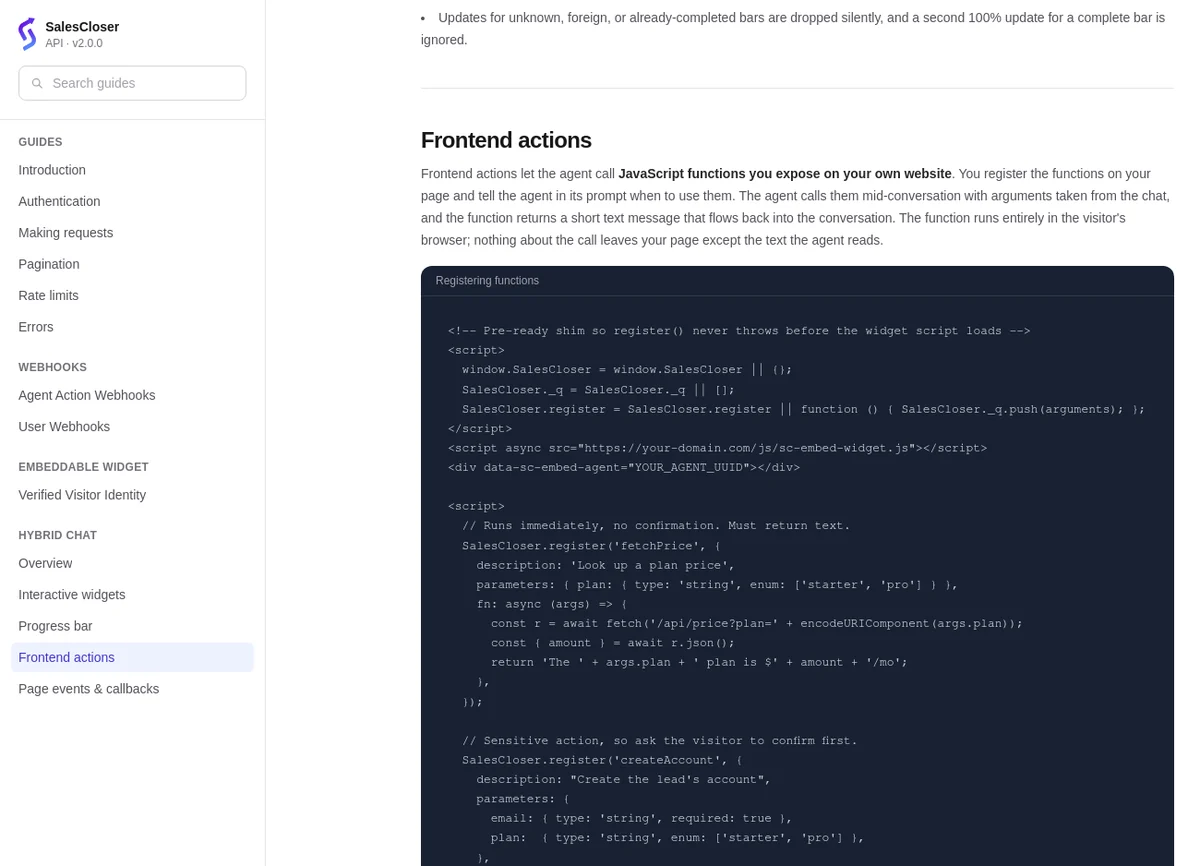
No hay un interruptor en el panel. Todo se configura en el código de tu sitio y en el prompt del agente, así que necesitas a un desarrollador que escriba y mantenga las funciones. La guía está en Documentation > Guides > Hybrid Chat > Frontend actions.
- 1
Inserta el widget
Agrega el widget de SalesCloser a tu sitio, si todavía no está.
- 2
Registra cada función
Usa SalesCloser.register con un nombre, una descripción, sus parámetros, la función a ejecutar (fn) y requiresConfirmation.
- 3
Explícale al agente
Indica en su prompt cuándo usar cada función y cuándo no. Escribe la descripción como si le explicaras a un colega nuevo.
- 4
Pruébalo en tu sitio
Recorre el flujo tú mismo, con el paso de aprobación y lo que pasa cuando una función falla.
¿Qué límites tiene?
Solo en tu propio sitio web
Las funciones corren donde insertas el widget, no en llamadas telefónicas, SMS ni WhatsApp.
Solo mientras el visitante está en la página
Nada se ejecuta después de que el visitante se va.
Resultados en texto
Cada función le devuelve texto al agente, así que mantén los resultados y los mensajes de error cortos y claros.
Una a la vez, unos 60 segundos como máximo
Deja cada función muy por debajo de ese límite y saca del chat los procesos lentos.
¿Cómo mantener seguras las acciones?
Una función de tu sitio ejecuta código en nombre de un visitante, así que trátala como cualquier punto de entrada público.
Pide permiso para los cambios
Exige confirmación para todo lo que cambie datos, como crear una cuenta o enviar una solicitud.
Una función, una tarea
Mantén cada función acotada.
Valida los datos
Revisa los datos de entrada en tu propio código, como harías con un formulario web.
Devuelve solo lo que el visitante debe ver
Deja fuera los campos internos y los datos de otras personas.
Nada de secretos en la página
Llama a tu propio backend para todo lo que necesite una clave privada.
Tu aviso de privacidad
Revisa tus obligaciones con los datos que recopilas y explica cómo usas los datos del chat.
Buenas prácticas
Empieza con una consulta de solo lectura
Primero responde una pregunta frecuente. Después agrega una acción que cambie datos, con la confirmación activada.
Combínalo con el conocimiento de la página
El agente sabe en qué página está el visitante cuando elige una acción.
Identifica a los visitantes con sesión iniciada
El widget puede identificar a los visitantes con sesión iniciada mediante un token firmado, así las conversaciones quedan en el contacto correcto. Mira el widget de chat para tu sitio.
Usa la herramienta correcta para otros sistemas
Para tu CRM o tus herramientas internas en cualquier canal, mira las integraciones con CRM o la API y el servidor MCP.
Preguntas frecuentes
¿Te queda alguna duda? Pregúntanos en la llamada. Creamos tu agente mientras hablamos.
¿El agente puede hacer acciones en llamadas telefónicas?
No. Las acciones corren solo en tu sitio, en el chat de texto y en las llamadas de voz del widget.
¿Necesito un desarrollador?
Sí. Un desarrollador inserta el widget y registra cada función con `SalesCloser.register`; tú indicas en el prompt cuándo usar cada una.
¿El visitante puede aprobar una acción antes de que se ejecute?
Sí. Cada función puede pedir confirmación. Actívala para todo lo que cambie datos.
¿Es lo mismo que el servidor MCP?
No. El servidor MCP permite que un asistente de IA trabaje con tu cuenta de SalesCloser. Las acciones son el agente actuando en tu sitio para un visitante.
Mira a un agente actuar en un sitio web
Agenda una demo y te mostramos cómo un agente en tu sitio consulta información y da el siguiente paso con el visitante.