Widget de chat para tu sitio: chat, voz y video en un solo código
Pon a tu agente de ventas con IA en tu sitio web. El visitante escribe una pregunta y después pasa a una llamada de voz o video con el mismo agente, sin perder el hilo. Un solo código, tu marca y respuestas con tu propio contenido.
- Chat, voz y video
- Un solo código
- Tus colores
- Respuestas con tu contenido
Qué hace
¿Qué hace el widget de chat?
Usa un agente solo de chat o un agente híbrido que, desde el mismo widget, también toma llamadas de voz y video, sin abrir otra pestaña ni descargar nada.
- Las llamadas y los chats quedan en la misma lista de conversaciones de tu panel.
- La pestaña Sitios con el agente muestra en qué sitios web funciona tu widget.
¿Qué puede hacer el visitante dentro del widget?
Chatear y luego hablar
Empieza escribiendo y, con un botón, pasa a voz o video con el mismo agente.
Ver un avatar en vivo
En agentes con avatar en tiempo real, el avatar se mueve en vivo en el widget.
Tocar en lugar de escribir
Preguntas de opción múltiple y botones con enlaces, en el chat y en las llamadas.
Compartir archivos
PDF, imágenes y archivos de Word, Excel y CSV se guardan en el prospecto.
Enlaces a mano
Los enlaces compartidos en el chat quedan fijados arriba.
Escribir en lugar de deletrear
En una llamada web, se abre el chat para escribir un correo o un teléfono.
Formulario previo
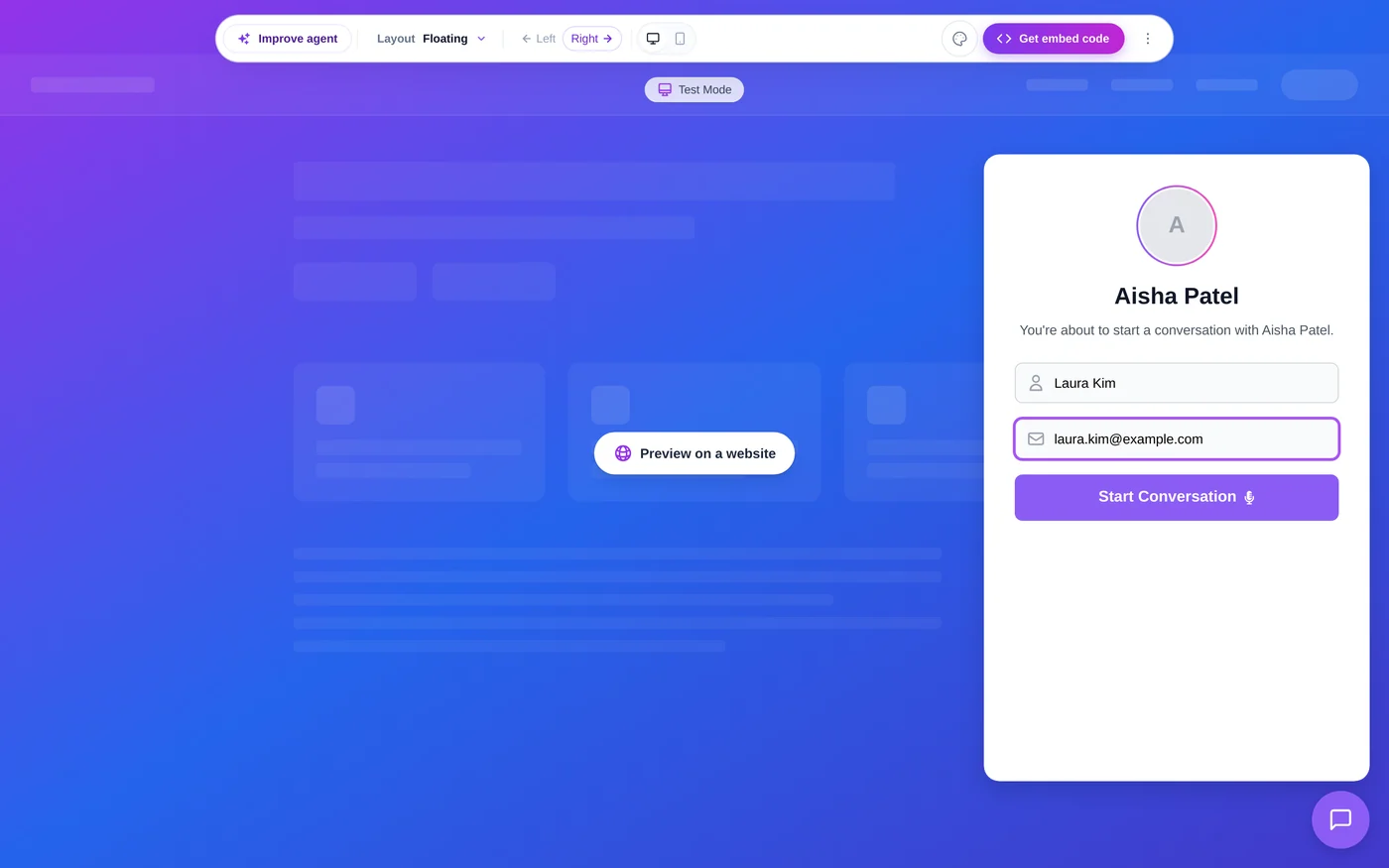
Pide los datos del visitante en un formulario corto, en el idioma del agente.
Visitantes con sesión iniciada
Un token firmado deja la conversación en el contacto correcto, no en un invitado anónimo.
¿Cómo agregas el widget a tu sitio?
Para la barra lateral, la pantalla completa o una vista previa en vivo, abre la página Probar widget. Antes de publicar, ensaya tú cada modo.
- 1
Crea el agente
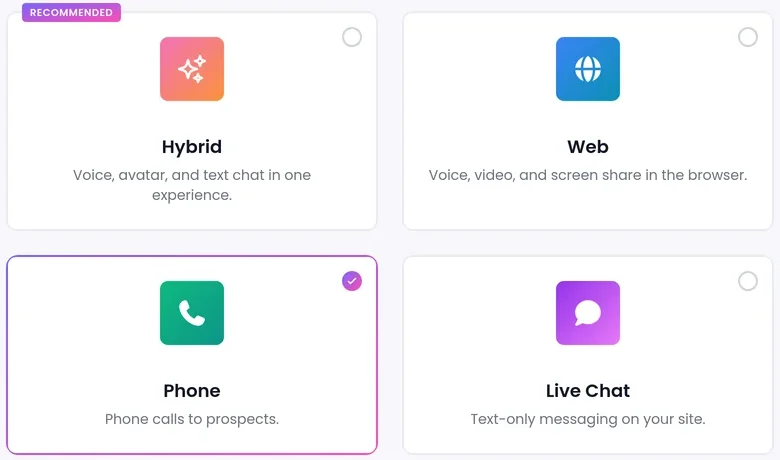
En Agentes de IA, elige el canal Híbrido, o un agente solo de chat para texto.
- 2
Dale conocimiento
Agrega su base de conocimiento y las preguntas que debe hacer.
- 3
Elige un estilo
En la tarjeta del agente, abre Compartir llamada > Widget y elige un Estilo.
- 4
Editar apariencia
Define colores, burbujas de respuesta y fondo transparente.
- 5
Pega el código
Copia el código y pégalo donde quieras que aparezca el widget.
¿Qué diseño te conviene?
El widget también se puede contraer en una pastilla con el avatar, el nombre, el estado y un botón de micrófono: Widget contraído en Más ajustes.
Barra inferior
Páginas de producto o precios, visible sin tapar el contenido.
Botón flotante
Todo el sitio, con un botón pequeño que abre la conversación.
Integrado en la página
Landing pages y páginas de contacto donde la conversación es la acción principal.
Barra lateral
Conversaciones largas junto a contenido. Desplaza tu página sin taparla.
Pantalla completa
Páginas hechas para conversar, como una página de demo o de consulta.
Reconocimiento de página y banners
Reconocimiento de página
El agente recibe la página actual del visitante y las que visitó en la sesión, y las usa solo como referencia cuando ayudan a la respuesta. Deja fuera las páginas de cuenta o pago con la lista de Páginas restringidas. Se activa en Probar widget, en Más ajustes > Lectura de página.
Banner de llamada a la acción
Va arriba de la conversación, con tu título, un subtítulo opcional y un botón con enlace. Se configura en la edición del agente, en Banner de llamada a la acción.
¿Qué debes saber antes de publicar?
Insignia de marca
El widget muestra "Powered by SalesCloser". En los planes de pago puedes ocultarla en Configuración de la cuenta > Marca.
Apagado por defecto
El reconocimiento de página y el banner se activan a mano. El banner funciona en widgets híbridos y solo de chat.
Avatar en vivo
El avatar en movimiento aparece solo en agentes con avatar en tiempo real.
Grabación
Las conversaciones se graban y se transcriben para que tu equipo pueda revisarlas.
Aviso de IA
Tú controlas cómo se presenta el agente, incluso si dice desde el inicio que es una IA, y puedes indicarle que siempre responda con la verdad cuando se lo pregunten.
Preguntas frecuentes
¿Te queda alguna duda? Pregúntanos en la llamada. Creamos tu agente mientras hablamos.
¿El visitante puede pasar del chat a una llamada?
Sí. Con un agente híbrido, el visitante empieza escribiendo y pasa a una llamada de voz o video con el mismo agente, en el mismo widget.
¿Puedo adaptar el widget a mi marca?
Sí. Define colores, burbujas y fondo en Editar apariencia, y agrega una imagen de encabezado. En los planes de pago puedes ocultar la insignia.
¿El widget reconoce a los clientes que iniciaron sesión?
Sí. Tu sitio puede identificar a un visitante con sesión iniciada mediante un token firmado. Cada agente tiene sus propias claves de firma con nombre, que puedes revocar.
¿El agente puede pasarle el chat a una persona?
Sí. En las llamadas en el navegador, el agente puede sumar a un vendedor desde la Sala de espera a la llamada en vivo, y puedes pasar los chats de tu sitio a tu equipo en Intercom.
Mira el widget en un sitio como el tuyo
Agenda una demo y te mostramos chat, voz y video con un solo agente, configurado para tu caso.