Agenda de reuniones con IA: la cita queda lista antes de terminar la conversación
Tu agente agenda la reunión en tu calendario de Calendly, Cal.com o Cal.eu mientras el prospecto sigue en la conversación, suma a los compañeros que indicaste y usa el lugar que elegiste.
- Calendly, Cal.com y Cal.eu
- Se agenda durante la conversación
- Tu equipo en cada reunión
- Zoom, Meet, Teams o teléfono
Qué hace
¿Qué hace la agenda en calendario?
Muchos prospectos interesados se enfrían entre el "me parece bien" y el "te paso mi enlace". Tu agente cierra esa brecha: cuando el prospecto está listo, ofrece horarios, acuerdan uno y lo agenda en la misma conversación.
- La reunión cae en el calendario que conectaste, con el tipo de evento que elegiste.
- Sin correos aparte para coordinar ni idas y vueltas.
- El asistente integrado puede ayudarte a conectar un calendario al configurar tu primer agente.
¿Cómo lo vive el prospecto?
Agendar es parte de la conversación, en llamadas y en el chat.
- 1
Surge una reunión
El agente la propone cuando el prospecto encaja, o el prospecto la pide.
- 2
El prospecto elige un horario
El agente ofrece horarios libres de tu calendario.
- 3
Se confirman los datos
En llamadas de voz y video por la web, se abre el chat para que el prospecto escriba su correo en vez de deletrearlo.
- 4
La reunión queda agendada
El prospecto recibe la invitación desde tu calendario.
¿Cómo configuro la agenda en calendario?
Conectas una vez y luego la activas en cada agente que deba agendar.
 1
1Conecta tu calendario
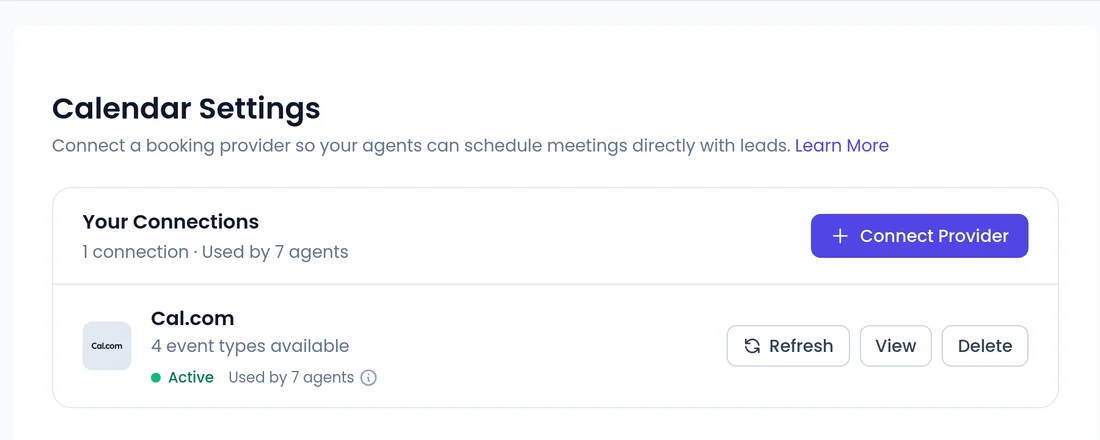
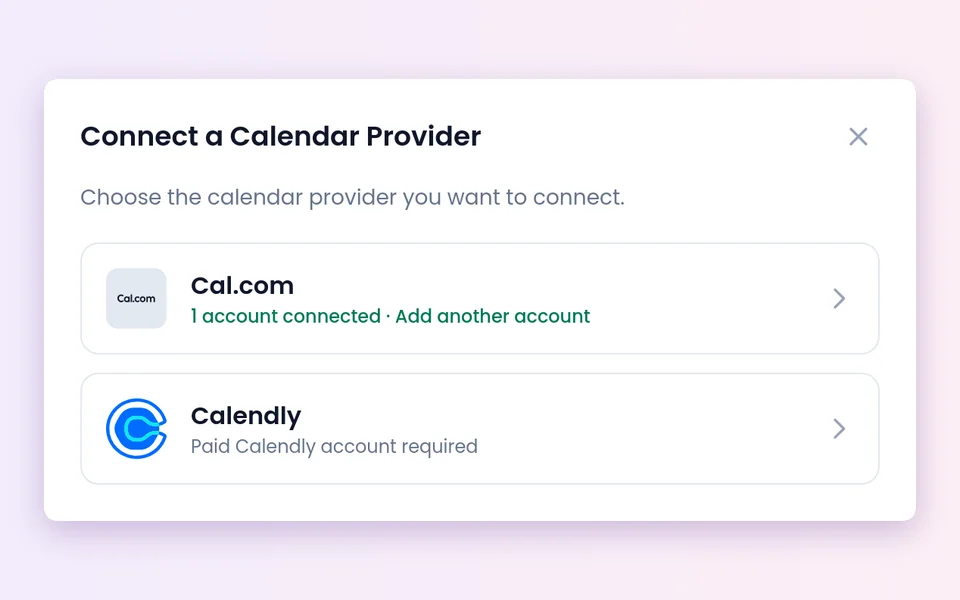
En Configuración de la cuenta > Calendario, pulsa Conectar proveedor (Connect Provider) y conecta Calendly, Cal.com o Cal.eu.
 2
2Activa Agendar cita
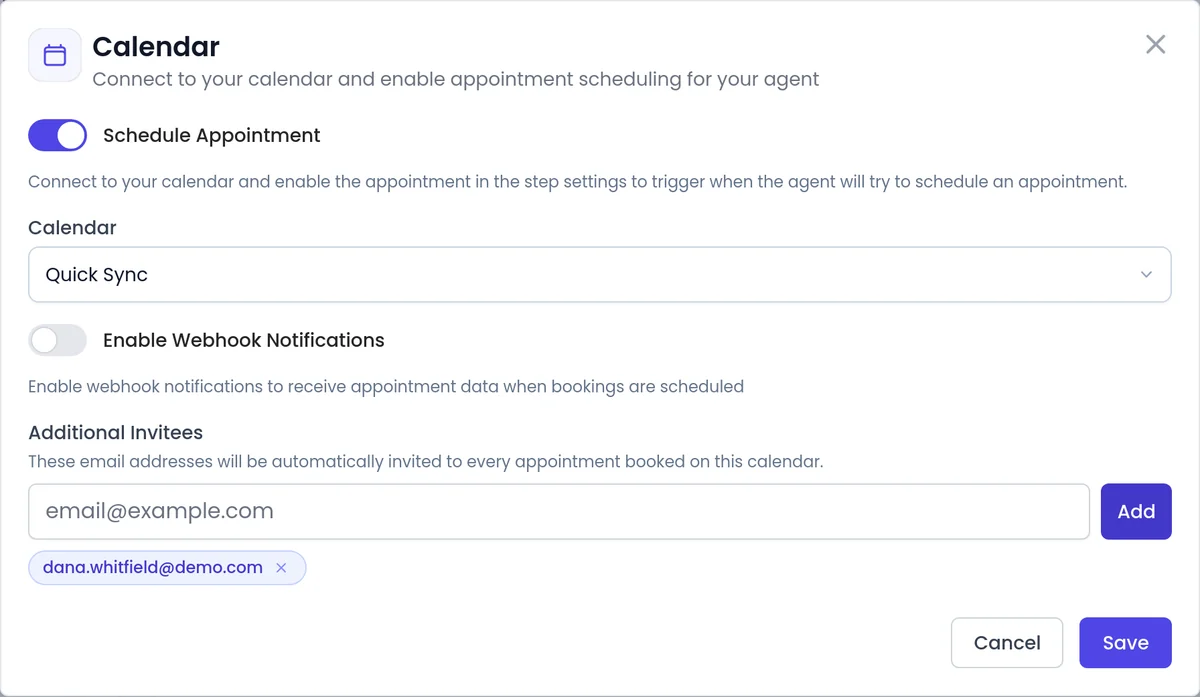
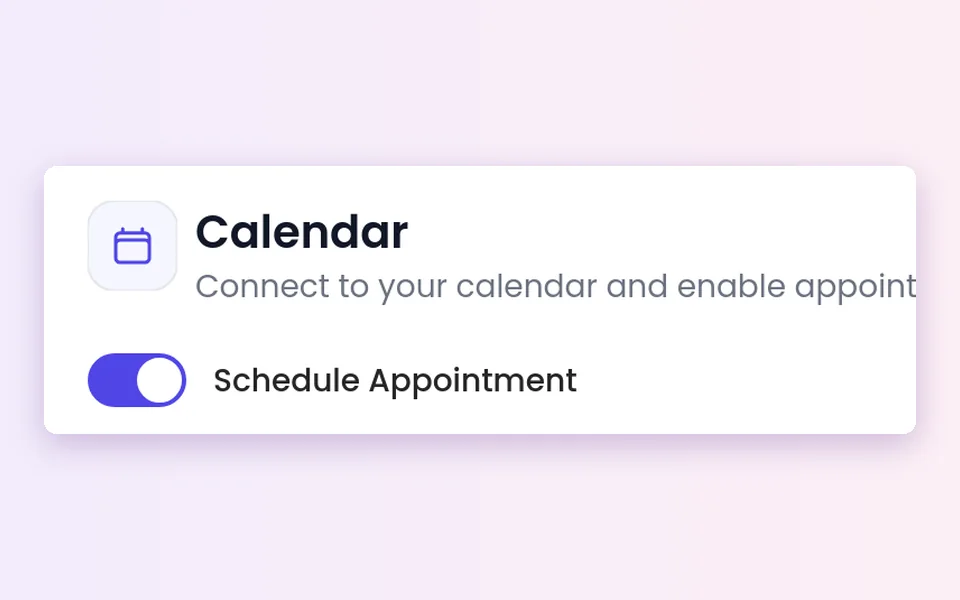
Abre el agente, ve a Administrar agente > Calendario (Manage Agent > Calendar) y activa Agendar cita.
 3
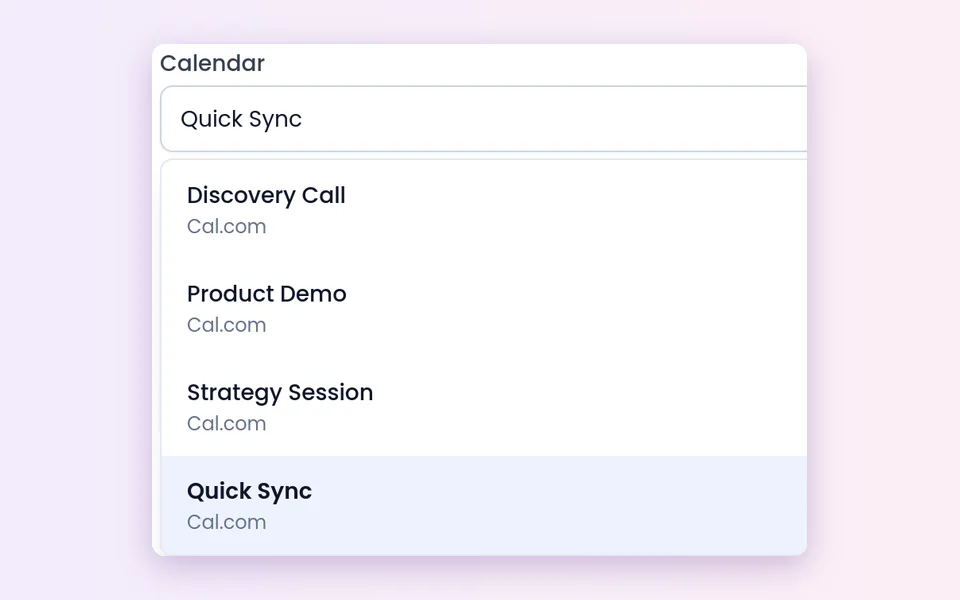
3Elige el calendario
Escoge el tipo de evento en el que agenda el agente.
 4
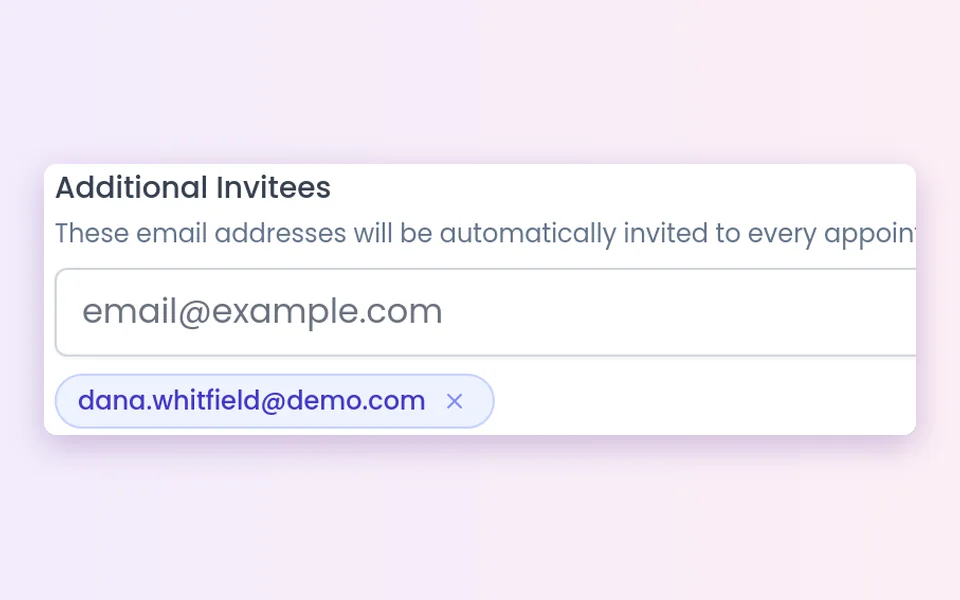
4Suma a tu equipo y prueba
Agrega Invitados adicionales, prueba una conversación y revisa la reunión.
Cita, devolución de llamada o transferencia: ¿qué pasa y cuándo?
Tres formas en que una conversación se convierte en el siguiente paso.
Agenda en calendario
El agente agenda una reunión en tu calendario de Calendly, Cal.com o Cal.eu.
- Funciona en las conversaciones con tu agente
Devolución de llamada
El agente programa una nueva llamada al prospecto a la hora que eligió.
Transferencia
El agente transfiere la llamada al número de tu equipo.
- Primero agenda la reunión si forma parte del siguiente paso
- Mira transferencia de llamadas
¿Qué debo saber antes de activarla?
Calendarios compatibles
Calendly, Cal.com y Cal.eu, conectados en Configuración de la cuenta > Calendario.
Tu calendario pone las reglas
Los horarios, la duración y los lugares salen del evento. Mantén tu disponibilidad al día.
Lugar de la reunión
Si un evento de Calendly ofrece varios lugares (Zoom, Google Meet, Microsoft Teams o una llamada), eliges uno al vincular el calendario.
Primero la cita, luego la transferencia
Si una reunión forma parte del siguiente paso, el agente telefónico la agenda antes de transferir.
Un registro claro
Cada llamada muestra si conectó y, por separado, qué pasó, como Cita agendada.
Tus otras herramientas
Un evento de conversión puede ir a Zapier, webhooks o Appmixer. Mira integraciones con CRM.
Buenas prácticas
Buenas prácticas para agendar reuniones con IA
- Dile al agente cuándo ofrecer una reunión. Describe a un prospecto calificado en sus instrucciones. Mira calificación con IA.
- Usa un tipo de evento por objetivo, como una llamada corta de presentación o una demo más larga.
- Ofrece los lugares que de verdad usas, para que cada reunión use el correcto.
- Invita a tus compañeros como Invitados adicionales para que estén en cada reunión.
Preguntas frecuentes
¿Te queda alguna duda? Pregúntanos en la llamada. Creamos tu agente mientras hablamos.
¿En qué calendarios puede agendar SalesCloser?
En Calendly, Cal.com y Cal.eu. Conecta tu cuenta en Configuración de la cuenta > Calendario, activa Agendar cita en el agente y elige el calendario.
¿Se puede sumar a otras personas a la reunión?
Sí, a tus propios compañeros. Agrégalos como Invitados adicionales en el calendario del agente y se suman a cada reserva.
¿Las reuniones pueden ser en Zoom, Google Meet o Teams?
Sí. En un evento de Calendly que ofrece varios lugares (Zoom, Google Meet, Microsoft Teams o una llamada telefónica), tú eliges en cuál agenda el agente al conectar el calendario.
¿Qué pasa si alguien en una llamada telefónica quiere hablar con una persona en ese momento?
Si una reunión es parte del siguiente paso, el agente telefónico la agenda primero y luego transfiere la llamada a tu equipo.
¿Cómo sé qué conversaciones terminaron en una cita?
Cada llamada muestra un resultado, como Cita agendada, separado de si la llamada se conectó. También puedes enviar eventos de conversión a Zapier, webhooks o Appmixer.
Mira cómo se agenda una reunión en una llamada en vivo
Agenda una demo y mira a un agente calificar a un prospecto y dejar la reunión en el calendario antes de terminar la conversación.